

思语博客
思语iPhone相册分享教程:从共享菜单发送照片
在 iPhone 的“照片”里挑好图片后,可以通过系统共享菜单把内容交给思语,再选择接收对象。这样不必先切换到聊天应用,再从一整份相册里重新寻找刚才那几张照片。关键是先确认所选内容,再找到思语,最后核对发给谁。
思语在 App Store 公开的 3.5.0 版本记录中写明支持相册、系统文件直接分享到思语。本文以 iPhone“照片”App 为例,核对日期为 2026 年 10 月 28 日;不同 iOS 和客户端版本的界面可能不同。配图为原创流程示意,并非真实界面截图。
一、先在“照片”里选好需要分享的图片
- 打开 iPhone“照片”App,找到准备发送的图片。
- 发送一张时,打开该照片后点共享按钮;发送多张时,在缩略图列表点“选择”,逐张选中,再点共享按钮。
- 查看选中内容和数量,确认没有把旁边的截图或重复照片一起带上,再选择共享目的地。
第一次使用这条路径,可以先选一张普通照片验证流程。需要给朋友发三张不同角度的照片时,先看清每张的内容,再一起选择;不要只凭缩略图位置判断,因为相册排序或筛选条件可能已经改变。
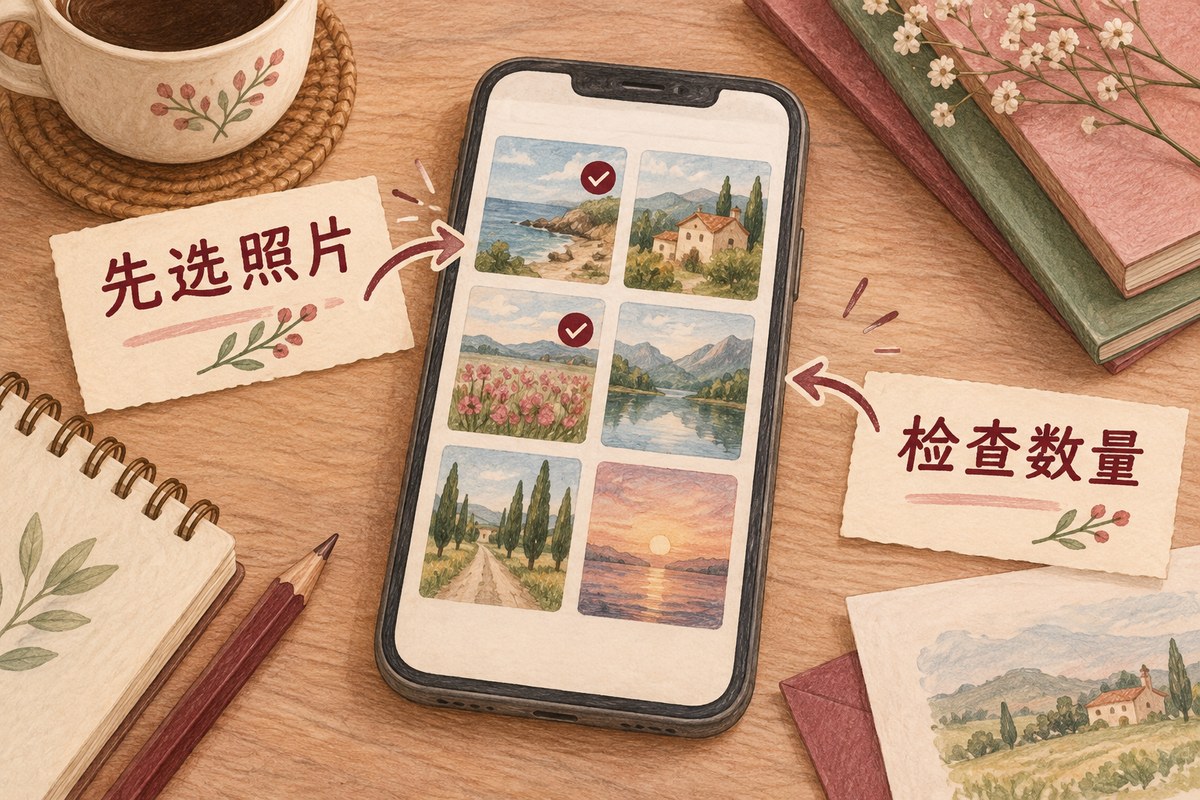
先在“照片”中核对选中项目,再打开共享菜单。
二、在共享菜单的应用行中找到思语
点共享后,查看横向排列的应用图标,找到思语并选取。如果第一屏没有,向左轻扫这行应用,点末尾的“更多”,再检查列表。
若思语已经出现在“更多”中,可以直接选择;需要调整显示顺序时,按照 iOS 的“更多”→“编辑”管理选项或个人收藏,完成后点“完成”。这些是系统共享菜单的操作,不是思语聊天页里的设置。
Apple 说明,共享选项的自定义仅应用于正在调整的 App。因此,在其他 App 中改过列表,不代表“照片”里的排列也会相同。先确认自己调整的是哪一个来源 App,再回到原来的照片操作。
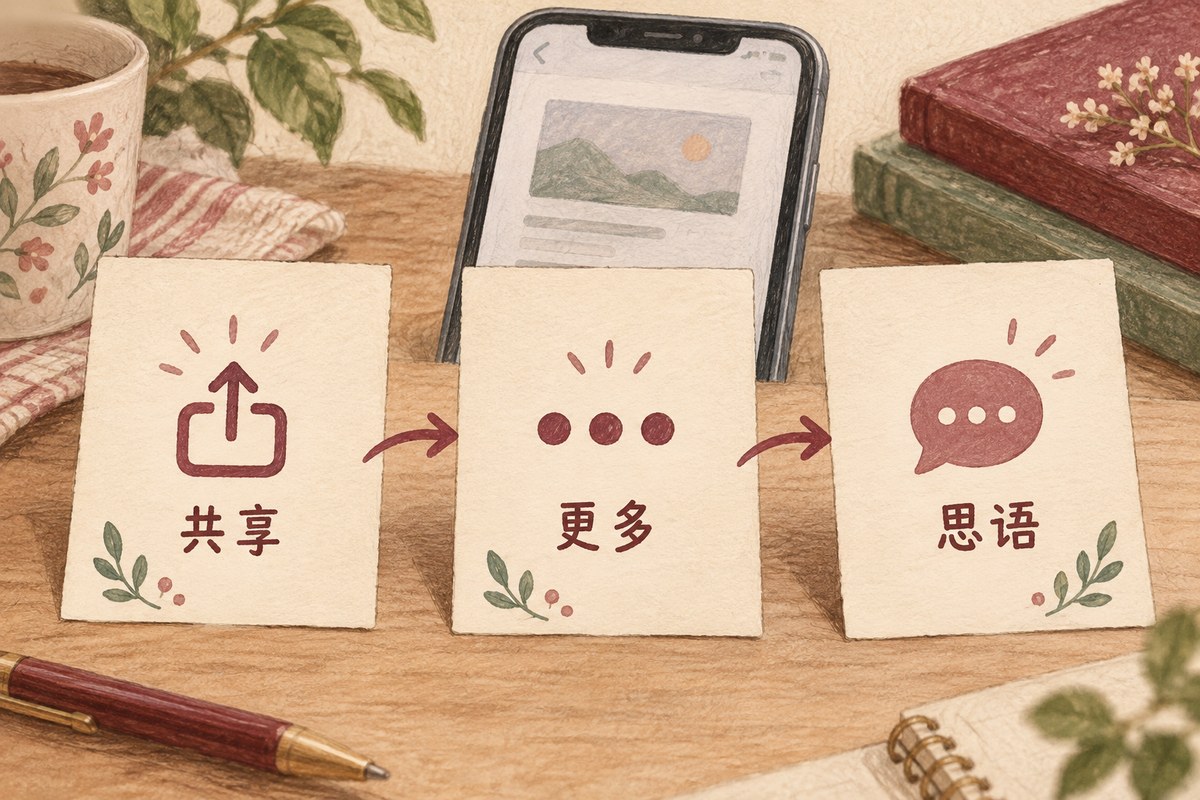
共享→更多→思语:这是查找入口的流程示意,并非客户端截图。
三、进入思语后,核对对象、内容和发送结果
共享入口把内容交给思语,并不替你判断接收人。按当前客户端的接收界面选择联系人或群聊,核对完整对象名称、已选照片和数量,再按页面提示完成发送。
例如原本要发三张照片,接收界面只显示两张,就先返回检查选择情况;群里同时有“周末活动”和“周末活动筹备”两个相近名称时,也应打开对应对象核对,避免凭前几个字就提交。这个示例说明核对方法,不代表客户端一定使用某种固定预览布局。
完成后回到目标会话,看图片是否已经出现、发送状态有没有错误。对画质有要求时,再打开已发送图片检查,不把“已经进入共享界面”当成发送完成,也不预先假定它一定保留原始格式或全部细节。

核对接收对象、照片内容及实际发送结果。
四、没有入口或发不出去时,分清卡在哪一步
- “更多”中仍没有思语:确认设备已安装并能正常打开思语,核对当前客户端版本及其功能说明。共享列表只能管理系统已经提供的选项,不能靠反复点“编辑”创建一个不存在的入口。
- 能进入思语,但选中图片不完整:返回“照片”检查实际选中内容,先用一张图片验证,再判断是某个项目的问题还是整条共享路径的问题。
- 已提交,但聊天里没有完成发送:查看会话中的状态与错误提示,确认网络和应用状态。重试前先检查是否已经出现同一张图片,避免重复发送。
反馈问题时,说明 iOS 版本、思语版本、来源是“照片”还是其他 App,以及停在哪一个步骤。这样的描述比只说“分享坏了”更便于复现。需要进一步检查权限时,可参考本站帮助中心。