

思语博客
思语来电快捷弹窗接听设置:应用开关与iPhone通知检查
想让思语音视频来电以较小的提示出现,先检查客户端里的快捷弹窗选项,再核对 iPhone 系统允许怎样显示通知。应用开关、系统通知外观和手机当前状态是不同层级,不能只打开其中一项,就认定所有来电场景都会采用同一种小窗。
思语 App Store 的 3.5.0 版本记录列出音视频通话快捷弹窗接听,标注为 beta,并给出“我的→设置→通知设置”的开启路径。本文以 iPhone 为例,核对日期为 2026 年 10 月 28 日;入口名称和可用范围以当前客户端为准,配图为原创示意。
一、先检查思语内的通知设置
- 打开思语,进入“我的”。
- 依次进入“设置”→“通知设置”。
- 查找与音视频通话快捷弹窗接听对应的选项,先确认当前状态,再按页面说明选择是否开启。
这里的路径来自产品公开版本记录。若当前页面没有对应选项,先记录应用版本和设备系统,查看当前功能说明,再向产品帮助入口反馈。不要仅为了寻找旧版本记录里的同名按钮,就判断账号异常或反复卸载应用。
该记录把功能标为 beta,因此本教程不把它解释成所有版本、所有设备状态下都相同的接听界面。小窗提醒、快捷接听和通话接通后的画面,也应分别观察。
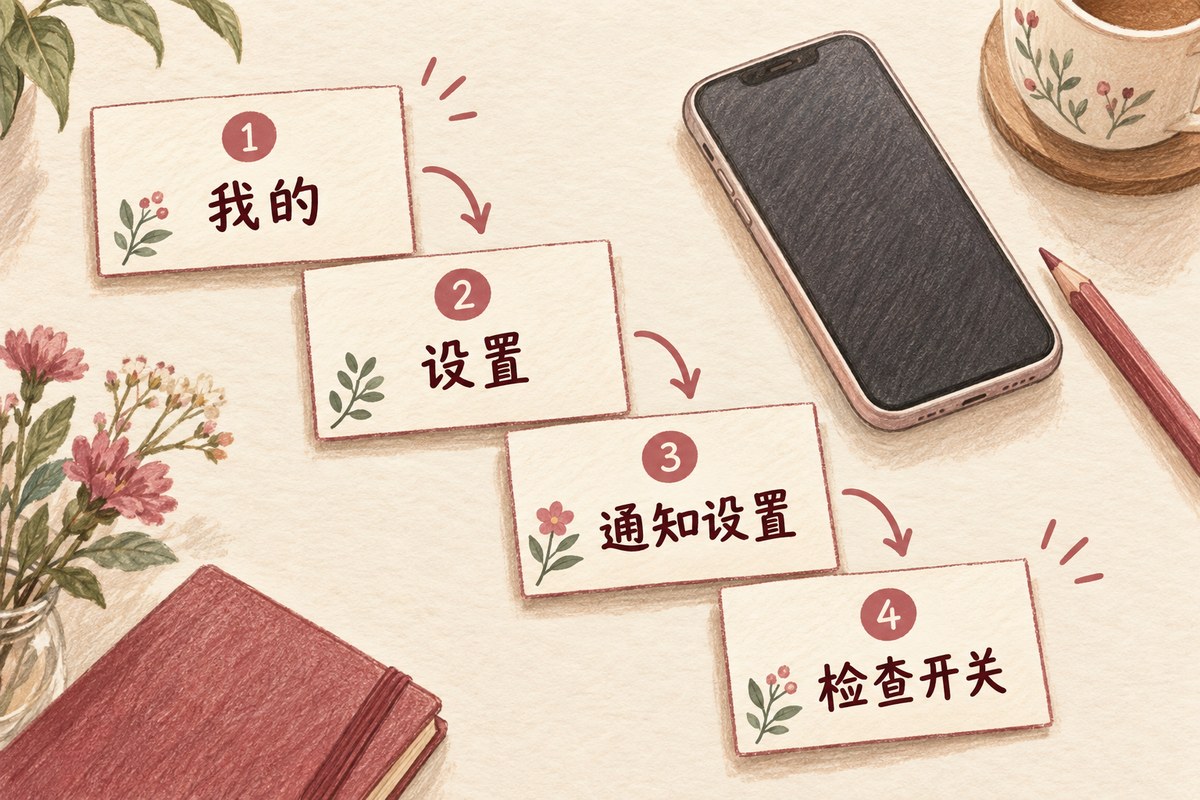
依据公开版本记录整理的入口路径,具体选项以当前客户端为准。
二、再核对 iPhone 是否允许思语通知
在 iPhone“设置”中打开“通知”,找到思语,检查“允许通知”。再根据自己的使用需要,查看锁定屏幕、通知中心和横幅等显示位置;这些是 iOS 的通知选项,不能代替思语内的快捷弹窗设置。
如果希望使用手机时看见屏幕顶部提示,可检查系统是否允许以横幅显示。是否展示通知预览则单独按自己的需要选择,不必为了检查来电提示,把所有通知内容都改成始终公开显示。
专注模式和定时推送摘要也可能改变通知到达的时间或方式。排查时先记录当时是否启用了这些功能,再检查对应设置,避免一边测试、一边同时改动多处开关,最后无法判断是哪一项产生了影响。

应用内功能开关与系统通知显示需要分别检查。
三、用约好的短通话验证两种状态
先和一位熟悉的联系人约好测试。每次只改变一项设置,分别记录下面两种情况:
- 亮屏使用时:先在思语前台接收一次来电,记录出现的位置、是否有声音、能否按提示接听;需要比较时,再切到其他应用测试,并注明这两种状态。
- 锁屏时:再接收一次来电,记录锁屏上实际出现的提示和接听方式,不要求它必须与亮屏时的小窗完全一致。
测试音频和视频时也分别标明类型。看到来电提醒,只能说明提醒已经到达;是否接通、接通后有没有声音或画面,需要在通话里继续确认。测试结果写成“亮屏有提示、锁屏无提示”,比只写“小窗不正常”更有用。
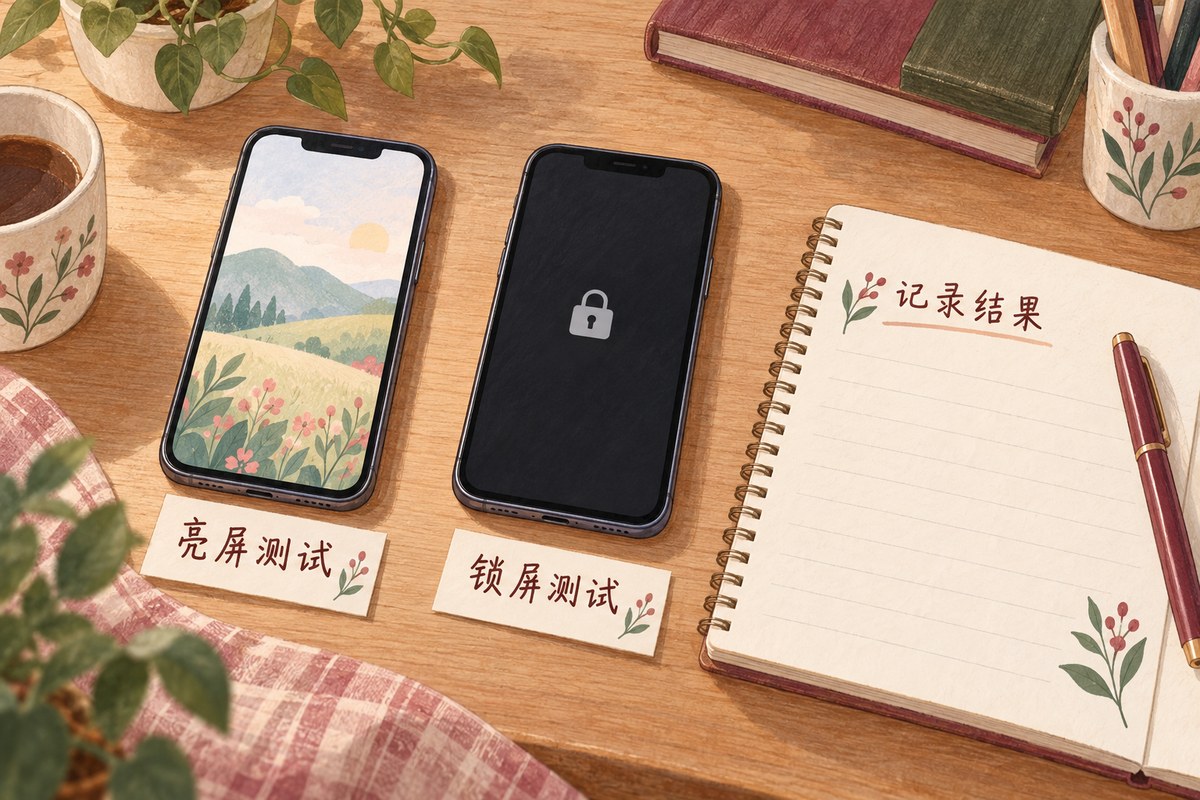
在明确的设备状态下测试,并记录实际提示与接听结果。
四、根据症状决定下一步检查什么
- 有声音,但没有预期的小窗:回看思语内选项、iOS 通知显示位置以及当时是前台、其他应用还是锁屏状态,先比较同一条件下的结果。
- 没有及时提示,稍后却看到未接记录:检查系统通知、专注模式、摘要安排和当时网络情况。不要只凭一条未接记录认定对方没有拨打。
- 能接听,但没有声音或画面:问题已进入通话阶段,应检查麦克风、相机和音频输出等相关环节,而不是继续反复切换来电弹窗。
仍无法定位时,把设备系统、思语版本、音频或视频、亮屏或锁屏、发生时间和实际提示整理后反馈。截图只保留与问题有关的设置或提示,遮住联系人和私人内容;也可先查阅本站常见问题。
依据:思语 App Store 公开版本记录;Apple:更改 iPhone 通知设置。测试记录方法由本站原创整理。